
很多人问我博客怎么搭的,这篇就写个完整的教程。跟着做就行。
先说结论:不花一分钱,不用买服务器。
最终效果
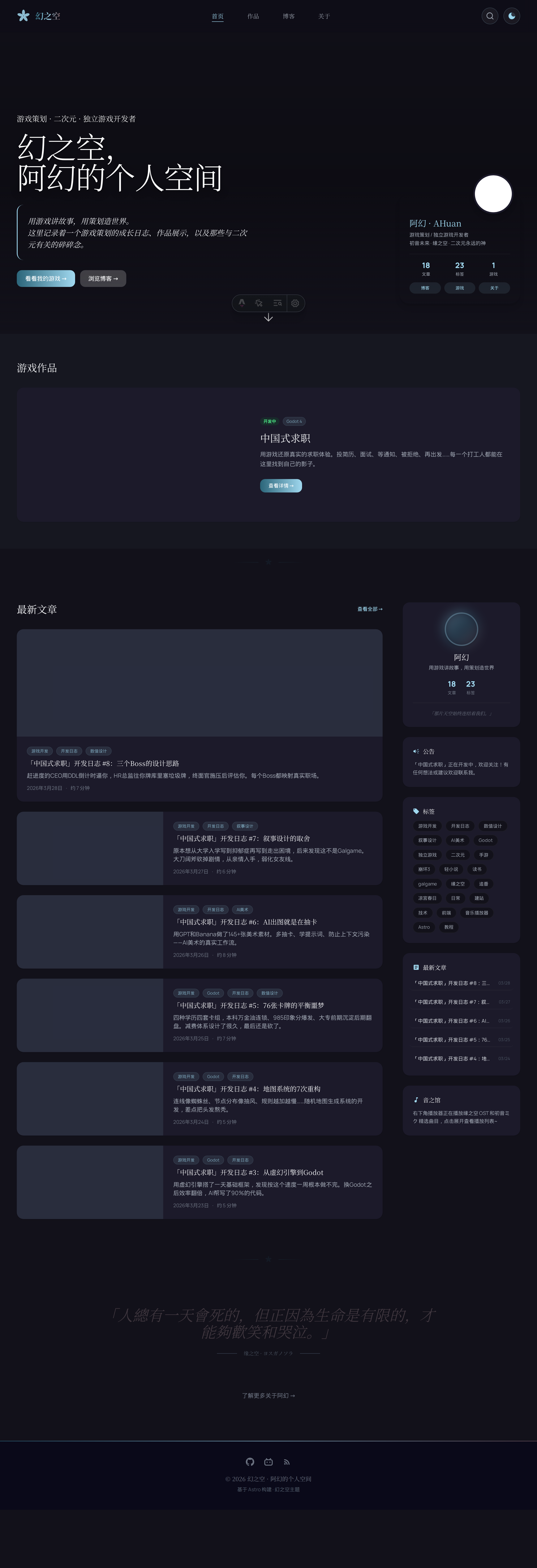
搭完之后你会有:
- 一个属于自己的网站,有独立域名(比如
xxx.top) - 用 Markdown 写文章,支持图片、代码块、视频嵌入
- 深色/浅色模式自动切换
- 手机电脑都能看
- 写完文章
git push就自动上线,不用管服务器
费用
| 项目 | 费用 |
|---|---|
| Astro 框架 | 免费 |
| GitHub 代码托管 | 免费 |
| Cloudflare Pages 部署 | 免费 |
.top 域名 | 约 9 元/年 |
.com 域名 | 约 55 元/年 |
域名不是必须的。不买域名的话,Cloudflare 会给你一个 xxx.pages.dev 的免费域名,也能用。
所以最低成本是 0 元。
准备工作
需要装两个东西:Node.js 和 Git。
装 Node.js
Node.js 是运行 Astro 的环境,没它跑不起来。
去 nodejs.org 下载 LTS 版本(长期支持版),安装的时候一路下一步就行。别选 Current 版本,坑多。
装完打开终端(Windows 搜索”cmd”或者”PowerShell”),输入:
node -v显示版本号就说明装好了。比如 v20.x.x。
装 Git
Git 是把代码推送到 GitHub 的工具。
去 git-scm.com 下载安装,一路默认就行。安装选项巨多,别慌,全部默认没问题。
装完输入:
git -v显示版本号就 OK。
注册 GitHub
去 github.com 注册一个账号。免费的。
后面代码要放在 GitHub 上,Cloudflare 从 GitHub 自动拉取代码来构建网站。
创建项目
打开终端,找一个你想放项目的位置,运行:
npm create astro@latest my-blog它会问你几个问题:
- How would you like to start? → 选
Empty(空项目,模板反而碍事) - Do you plan to write TypeScript? → 选
Yes - How strict? → 选
Strict(别怕,不会写 TypeScript 也没关系,写 Markdown 用不到) - Install dependencies? → 选
Yes - Initialize a git repository? → 选
Yes
等它装完,进入项目:
cd my-blog
装 Tailwind CSS
Tailwind 是样式框架,写 CSS 很方便:
npx astro add tailwind一路选 Yes。它会自动帮你配好,省得自己折腾配置文件。
跑起来看看
npm run dev终端会显示一个地址,一般是 http://localhost:4321。浏览器打开就能看到你的网站了。
虽然现在啥都没有,但至少能跑了。
写第一篇文章
在 src/content/blog/ 文件夹下创建一个文件 hello-world.md:
---
title: '你好,世界'
date: 2026-03-02
---

这是我的第一篇博客。

写点什么都行。
两个 --- 之间的部分叫 frontmatter,是文章的元数据(标题、日期等)。下面就是正文,用 Markdown 语法写。
保存后刷新浏览器,文章就出来了。
部署上线
推到 GitHub
在 GitHub 上新建一个仓库(Repository),名字随便取,比如 my-blog。
然后在终端里:
git add .
git commit -m "第一次提交"
git remote add origin https://github.com/你的用户名/my-blog.git
git push -u origin main
代码就上传到 GitHub 了。
连接 Cloudflare Pages
- 注册 Cloudflare(免费)
- 左侧菜单找到 Workers 和 Pages → 创建
- 选 连接到 Git → 授权 GitHub → 选你的仓库
- 构建设置:
- 框架预设:
Astro - 构建命令:
npm run build - 输出目录:
dist
- 框架预设:
- 点击部署,然后去倒杯水
等你回来,Cloudflare 就给你分配好一个 xxx.pages.dev 的网址了。打开就是你的网站了。
以后每次 git push,Cloudflare 会自动重新构建和部署。你只管写文章推代码就行。
绑定自己的域名(可选)
想要 xxx.top 这种自己的域名的话:
- 去域名注册商买一个(推荐腾讯云或阿里云,
.top最便宜,9 块一年) - 在 Cloudflare Pages 的设置里添加自定义域名
- 把域名的 DNS 服务器改成 Cloudflare 给你的(注册商后台改)
- 等几分钟 DNS 生效,搞定
HTTPS 证书 Cloudflare 自动签发,不用管。这一步我当时折腾了一会儿才搞明白 DNS 改在哪里,其实就是去你买域名的那个网站后台改 nameserver。
写文章的工作流
搭好之后,日常写文章就三步:
- 在
src/content/blog/里新建一个.md文件,写文章 git add . && git commit -m "新文章" && git push- 等一分钟,上线了
就这么简单。
用 VS Code 写 Markdown 很舒服,装一个 Markdown Preview 插件可以实时预览。
进阶:加功能
基础博客搭好之后,可以慢慢加功能:
- MDX 支持 —
npx astro add mdx,让文章里可以嵌入自定义组件(比如视频播放器),我博客里的弹幕播放器就是这么做的 - RSS 订阅 —
npm install @astrojs/rss,一行命令的事 - Sitemap —
npx astro add sitemap,帮搜索引擎收录你的站 - 评论系统 — Waline(免费,需要另外部署,稍微麻烦一点)
- 音乐播放器 — 这个就是自己写了,参考我的建站日志 #2
- 深色模式 — Tailwind 的
dark:前缀 + JavaScript 切换
我的博客源码在 GitHub 上,想参考的话可以直接看。
常见问题
Q:不太会编程,能搞吗?
能。我自己就没什么编程基础,代码主要靠 Claude Code 生成。你真正需要会的就是写 Markdown,语法很简单,几分钟的事。
Q:Cloudflare Pages 真的免费吗?有什么限制?
真的免费。每月 500 次构建、无限带宽、无限请求。个人博客完全够用。唯一的限制是单文件不能超过 25MB(视频和大图注意压缩)。
Q:文章能用中文吗?
当然。文件名、标题、正文全部可以用中文。
Q:手机上能写文章吗?
可以。在 GitHub 网页版直接编辑 Markdown 文件,保存后自动触发部署。不过体验一般,还是电脑上写比较舒服。
Q:以后想换框架怎么办?
文章都是 Markdown 格式的,是通用的。换任何框架都可以直接迁移,不会被锁死。
就这些了。有什么问题可以在评论区问我。
你可能还想看